
SQL入門 STEP1|PostgreSQLを使う準備をしよう
SQLの学習を始めよう
ここからは、SQL(エスキューエル)について学んでいきます。
Javaでは、変数やListなどを使ってデータを扱ってきました。
実際のシステムでは、ユーザー情報や商品情報、注文履歴など、あとから必要になるデータを保存しておく場面がたくさんあります。
そのようなデータを管理するために使われるのがデータベースです。
そして、データベースから必要なデータを取得したり、新しいデータを登録したりするときに使う言語がSQLです。
例えば、商品を管理するデータベースがあれば、
「登録されている商品をすべて取得する」
「価格が1000円以上の商品だけを探す」
「新しい商品を登録する」
といった操作をSQLで行えます。
SQLとは?
データベースに対して、
- データを取得する
- データを追加する
- データを変更する
- データを削除する
といった操作を行うために使われる言語です。

Javaではプログラムを書いてきたけど、今度はデータを保存したり探したりする方法を覚えるんだね♪
PostgreSQLを使おう
データベースには、いくつもの種類があります。
このSQL入門では、PostgreSQL(ポストグレスキューエル)を使って学習します。
PostgreSQLは、実際のシステム開発でも使われているデータベースの1つです。
これからSQLを書いて、
SELECT * FROM products;のようにデータベースへ命令を出し、その結果を確認しながら学んでいきます。
今はこのSQLの意味が分からなくても大丈夫です。
STEP2以降で、少しずつ書き方を確認していきましょう。
PostgreSQLをインストールしよう
まずはPostgreSQLをインストールします。
PostgreSQLの公式サイトを開きます。
ページを開いたら、Interactive installer by EDBにある「Download the installer」をクリックします。
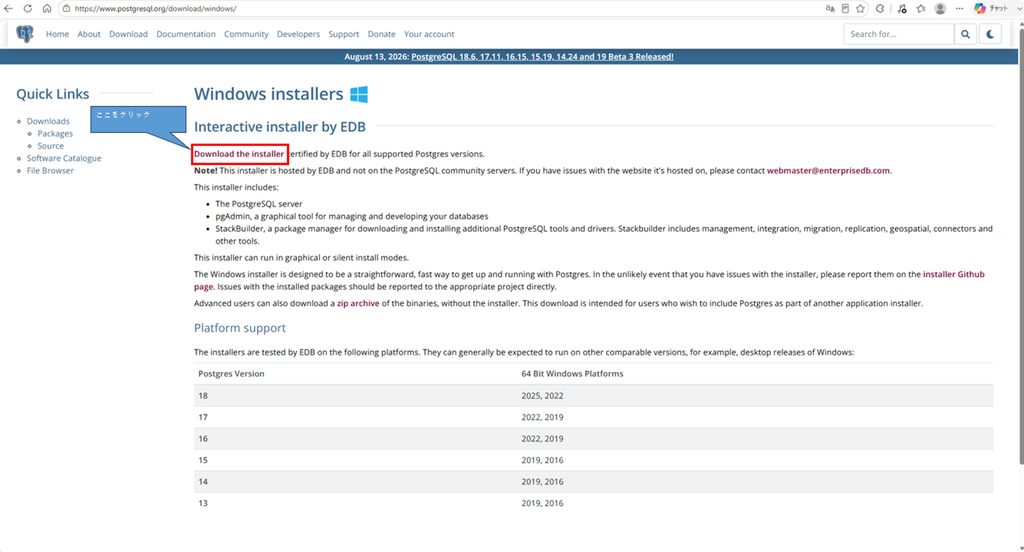
今回はWindowsへインストールするため、この先はWindows版を使って進めます。
Windows版をダウンロードしよう
ダウンロードページが表示されたら、使用するPostgreSQLのバージョンを確認します。
この講座では、PostgreSQL 18系を使用します。
PostgreSQL Versionが18系になっている行から、Windows x86-64のダウンロードボタンをクリックしてください。
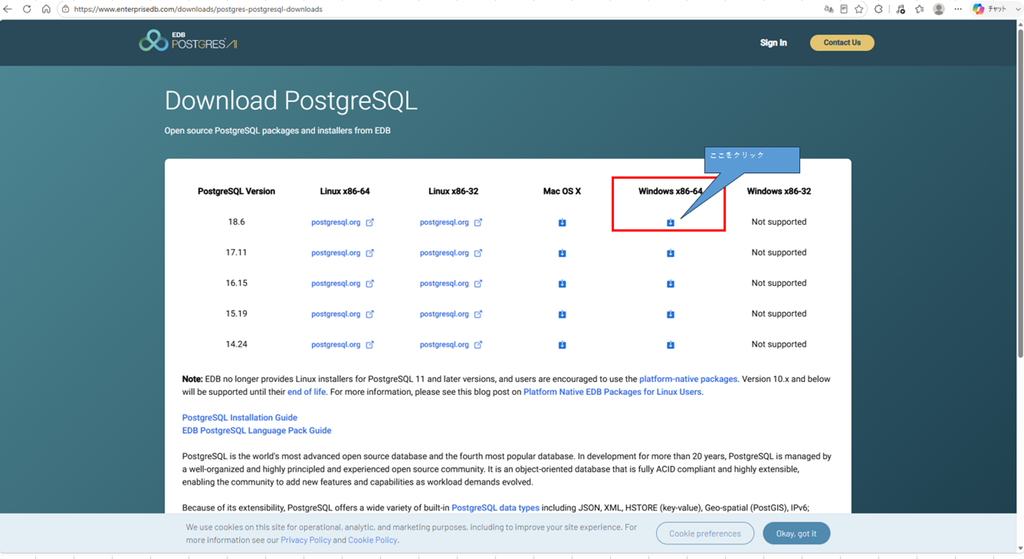
バージョン番号の最後の数字は、更新によって画像と異なる場合があります。
例えば画像では18.6になっていますが、18.7など新しい18系が表示されている場合は、そちらを選んで構いません。
ダウンロードボタンをクリックすると、インストーラーのダウンロードが始まります。
ダウンロードが完了するまで待ちましょう。
インストーラーを起動しよう
ダウンロードが完了したら、ダウンロードしたPostgreSQLのインストーラーを起動します。
ファイル名は、ダウンロードしたバージョンによって異なります。
例えばPostgreSQL 18.6の場合は、次のようなファイル名です。
postgresql-18.6-1-windows-x64.exe
ファイルをダブルクリックして起動してください。
Windowsから実行を確認する画面が表示された場合は、内容を確認して進めます。
PostgreSQLをインストールしよう
PostgreSQLのセットアップ画面が表示されます。
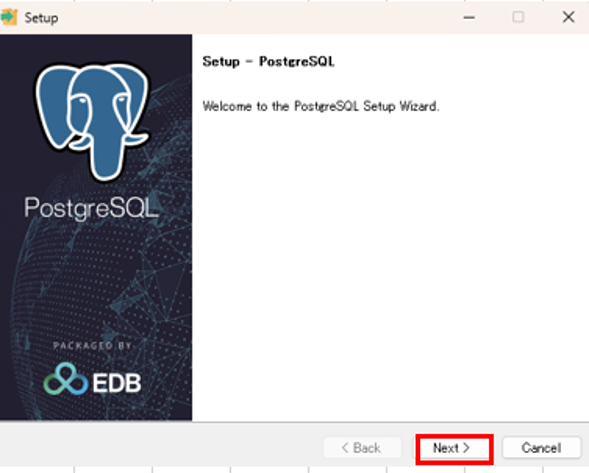
Nextをクリックして進みます。
このあとインストール先を設定する画面が表示されますが、特に変更する理由がなければ初期設定のままで大丈夫です。
インストールの設定を確認しよう
セットアップ画面でNextをクリックすると、インストール先やインストールする機能を設定する画面が表示されます。
基本的には、初期設定のまま進めて大丈夫です。
Select Componentsでは、PostgreSQL ServerやpgAdmin 4などが選択されています。そのままNextをクリックして進みましょう。
データの保存先を設定する画面についても、特に変更する必要はありません。
パスワードを設定しよう
途中で、PostgreSQLで使用するパスワードの設定画面が表示されます。
ここで設定するのは、PostgreSQLの管理ユーザーであるpostgresのパスワードです。
PasswordとRetype passwordに同じパスワードを入力します。
ここで設定したパスワードは、あとでPostgreSQLへ接続するときに使用します。忘れないように管理しておきましょう。
パスワードを設定したら、Nextをクリックします。
ポート番号を確認しよう
次に、PostgreSQLが使用するポート番号を設定します。
初期状態では、
5432となっています。
この講座では変更する必要はないため、5432のままNextをクリックしてください。
その後に表示される設定についても、基本的には初期状態のまま進めてインストールを開始します。
インストールが完了するまで少し待ちましょう。
Stack Builderについて
インストールが完了すると、
Launch Stack Builder at exit?
というチェック項目が表示される場合があります。
Stack Builderは、PostgreSQLで使用できる追加のツールやドライバーなどをインストールするためのものです。
今回のSQL入門では使用しないため、チェックを外して終了してOKです。
これでPostgreSQLのインストールは完了です。
PostgreSQLのインストール完了!
次は実際にデータベースへ接続してみよう♪
pgAdmin 4を起動しよう
インストールが完了したら、pgAdmin 4を起動します。
画面の左側に、
Serversという項目があります。
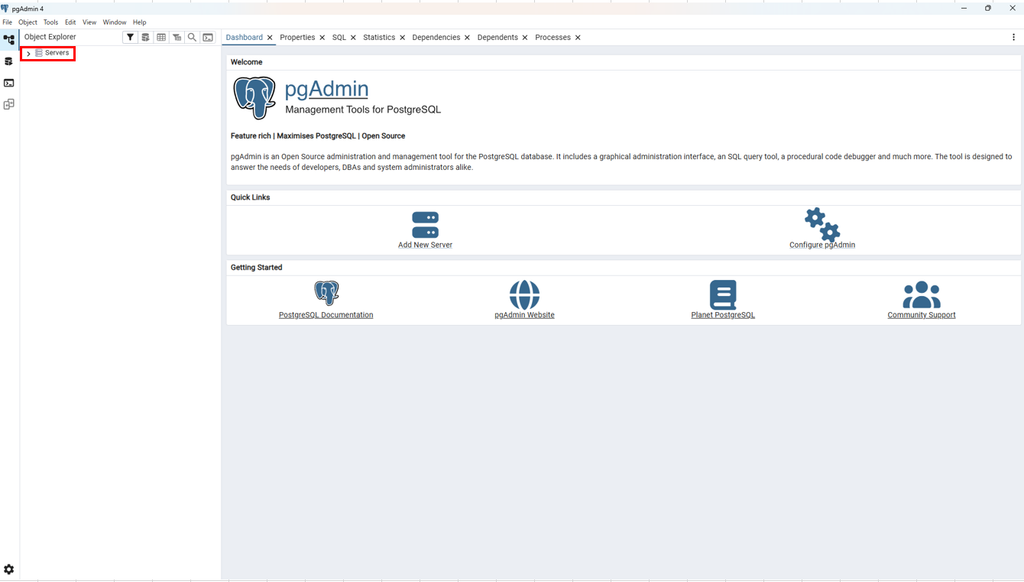
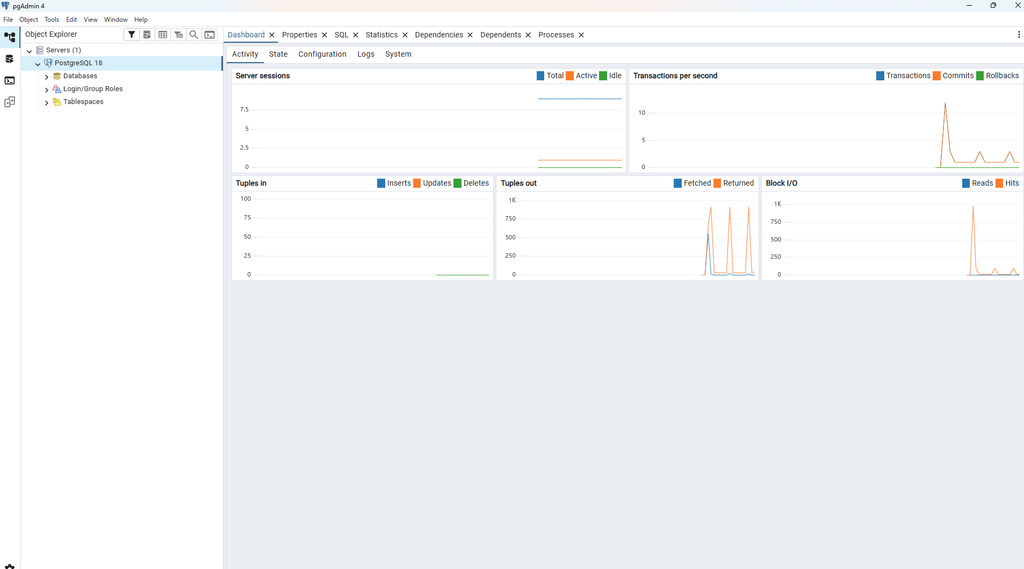
そこからインストールしたPostgreSQLのサーバーを開きます。
接続時にパスワードを求められた場合は、インストール時に設定したパスワードを入力してください。
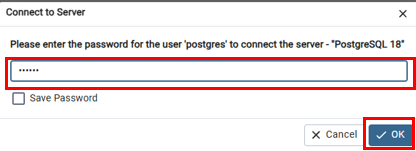
接続できれば、PostgreSQLを操作する準備はできています。
学習用のデータベースを作ろう
この先のSTEPで自由にSQLを試せるように、学習用のデータベースを1つ作っておきます。
pgAdmin 4の左側から、
Servers → PostgreSQL → Databases
と開きます。
Databasesを右クリックして、
Create → Database…
を選択します。
Databaseの名前には、
sql_studyと入力しましょう。
設定できたら保存します。
左側のDatabasesの中にsql_studyが表示されればOKです。
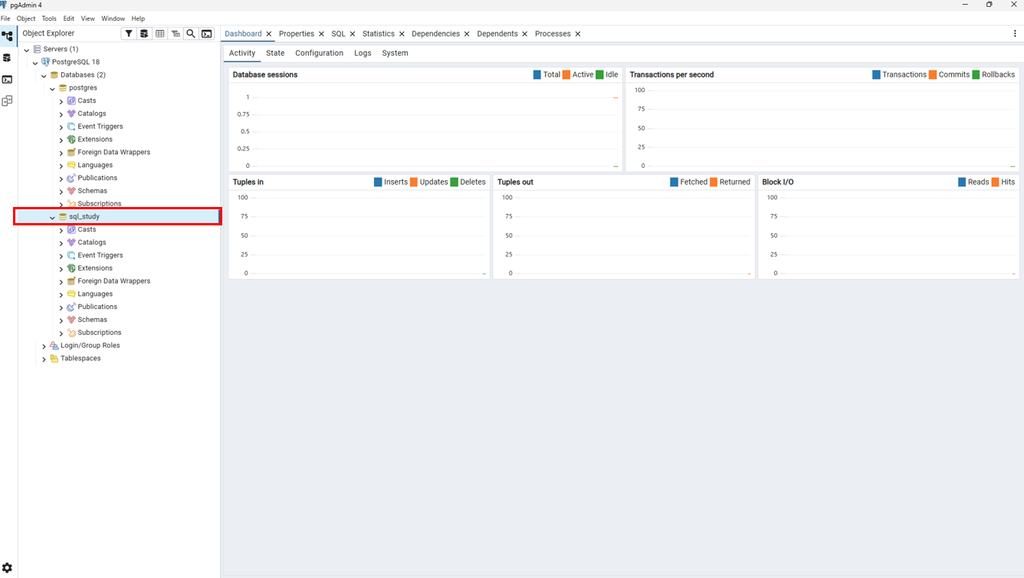
今回使用するデータベース
sql_studyこれから作る練習用のテーブルやデータは、基本的にこのデータベースを使っていきます。
SQLを入力する画面を開いてみよう
作成したsql_studyデータベースにSQLを書いてみましょう。
pgAdmin 4の画面左側にある一覧から、
Servers → PostgreSQL → Databases
の順に開きます。
Databasesの中に、先ほど作成したsql_studyが表示されているので、sql_studyをクリックして選択します。
sql_studyを選択した状態で、画面上部のメニューから、
Tools → Query Tool
をクリックします。
Query Toolが表示されたら準備完了です。
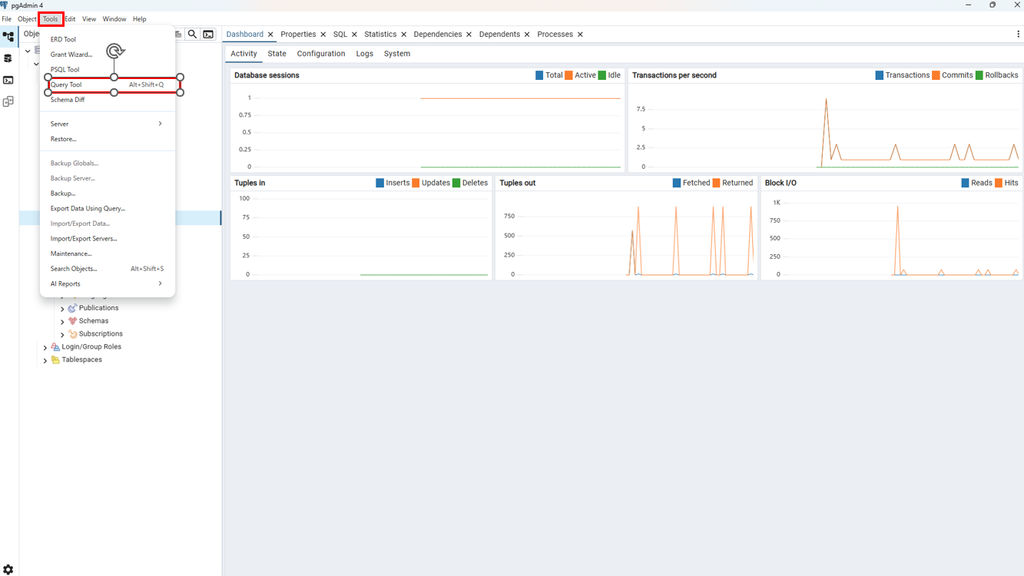
試しに、次のSQLを入力してみましょう。
SELECT 1;SQLを入力したら、Query Tool上部にある実行ボタン(▶)をクリックします。
画面下部のData Outputに1と表示されれば、SQLの実行は成功です。
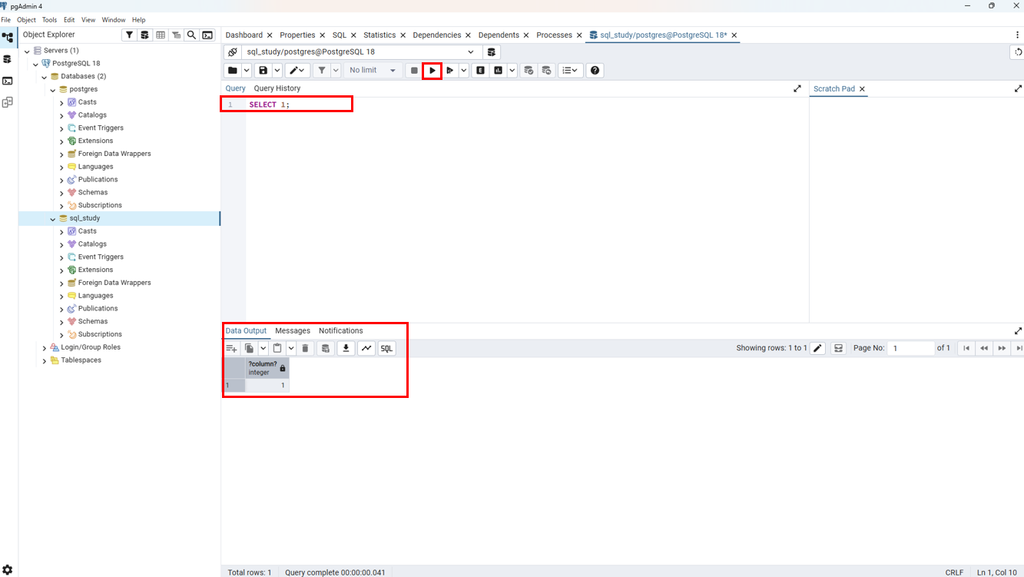
まだテーブルもデータも作っていませんが、これでSQLを書いてPostgreSQLへ命令を出せる状態になりました。
「1」って表示された!
これでSQLを試せる準備ができたんだね♪
SELECT 1って何をしているの?
先ほど、
SELECT 1;を実行しました。
SELECTは、このあと詳しく学ぶSQLの命令です。
今回はデータベースに保存されているデータを取得したわけではなく、単純に1という値を結果として表示しています。
ここでは、「SQLを入力して実行できることを確認するために使った」と考えておけば大丈夫です。
また、SQLの最後には、
;が付いています。
これはSQL文の終わりを表すセミコロンです。
今後SQLを書くときにも登場するので、忘れずに付けるようにしましょう。
ここではまだテーブルを作らない
データベースを作ったので、すぐに商品などのデータを登録したくなるかもしれません。
ただし、データを保存するにはテーブルが必要です。
テーブルは、例えば次のような形でデータを管理します。
商品ID | 商品名       | 価格
-------+--------------+-------
1      | ノートPC     | 120000
2      | マウス       | 3000
3      | キーボード   | 8000
Javaでクラスのフィールドを使って商品情報をまとめたように、データベースでも「どんな情報を保存するのか」を決めてデータを管理します。
次のSTEPでは、このテーブルについて確認しながら、実際に練習用のテーブルを作ってみます。
よくある間違い
設定したパスワードを忘れてしまう
PostgreSQLへ接続するときに、インストール時に設定したパスワードが必要になることがあります。
忘れないように管理しておきましょう。
別のデータベースでQuery Toolを開いてしまう
この講座では、
sql_study
を使って学習します。
今後SQLを実行するときは、どのデータベースに接続しているのかも確認してみましょう。
SQLを入力しただけで終わってしまう
Query ToolへSQLを書いただけでは実行されません。
SQLを入力したら実行して、結果まで確認するところをセットにしておきましょう。
STEP1のまとめ
STEP1のポイント
- SQLはデータベースを操作するために使われる
- この講座ではPostgreSQLを使用する
- pgAdmin 4を使ってPostgreSQLを操作する
- 学習用データベースとして
sql_studyを作成する - Query ToolからSQLを実行できる
- SQL文の最後には
;を付ける SELECT 1;が実行できれば学習準備はOK
今回はSQLを書くための環境を準備しました。
まだ本格的なデータ操作はしていませんが、Query Toolを開いてSQLを実行できるところまで進めていればOKです。
STEP1クリア!
これでSQLを書く準備はばっちりだね♪
次のSTEPへ
次のSTEPでは、データベースにデータを保存するための**「テーブル」**について学びます。
商品名や価格など、どんな情報を保存するのかを決めて、実際に学習用のテーブルを作ってみましょう。
作ったテーブルは、この先のSELECTやINSERTなどの練習でも使っていきます。
学習内容を確認したいときは、SQL入門の一覧から各STEPを確認できます。