
Java入門 STEP1|Javaを始める準備・開発環境を整えよう
Javaを始める前に準備するもの
この講座では、Javaの開発環境としてEclipseを使います。
Javaを動かすにはJDKという開発環境も必要ですが、今回は必要なものがまとめられた「Pleiades All in One」を使って環境を準備します。
一つずつ別々にインストールする方法もありますが、最初の環境構築でつまずかないよう、この講座ではできるだけ簡単な方法で進めます。
JDKとは?
JDKは、Javaでプログラムを作ったり動かしたりするために必要な開発環境です。
Javaのコードを書くだけならメモ帳などでもできますが、そのコードをコンピューターが実行できる形に変換したり、実際に動かしたりするためにはJDKが必要になります。
今回は「Pleiades All in One」を使うため、JDKを個別にインストールする必要はありません。
まずは「Javaを開発するために必要なものなんだ」くらいの理解で大丈夫です。

JDKはJavaを作って動かすための道具セットだよ!
今は名前だけ覚えておけばOK♪
Pleiades All in Oneを準備しよう
今回は、EclipseとJDKなどがまとめて入っている「Pleiades All in One」を使います。
Pleiadesの公式サイトからダウンロードして、Javaを始めるための環境を準備していきましょう。
ダウンロードするファイルはいくつか種類がありますが、この講座ではJava向けのものを使用します。
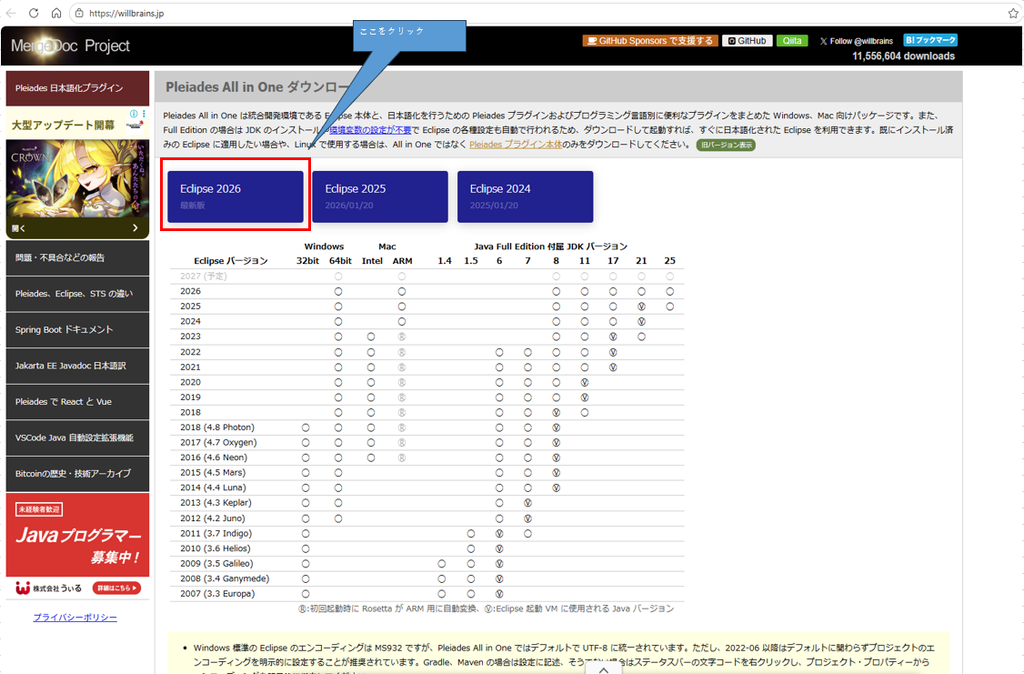
① Pleiadesの公式サイトを開こう
まずはPleiadesの公式サイトを開きます。
ページを開いたら、「Pleiades All in One」のダウンロードページへ進みます。
Pleiades公式サイトを開く
この講座で使用するバージョンについて
この講座では、画面や操作方法を統一するため「Eclipse 2026」を使用します。
Pleiadesには新しいバージョンが公開されることがありますが、この講座を進める場合は、教材と同じ「Eclipse 2026」を選んでください。
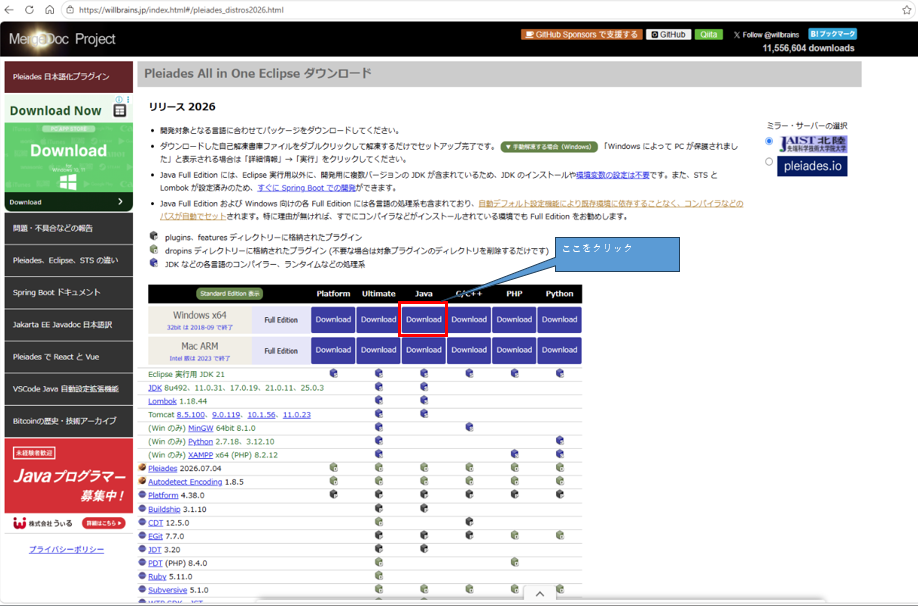
Eclipse 2026のダウンロードページが表示されたら、「Windows x64」の行を確認します。
この講座ではJavaを使うので、「Java」の列にある「Download」をクリックしてください。
Java Full EditionにはJDKも含まれているため、JDKを別にインストールする必要はありません。
※新しいバージョンでもJavaの基本的な学習はできますが、画面や操作方法が教材と異なる場合があります。
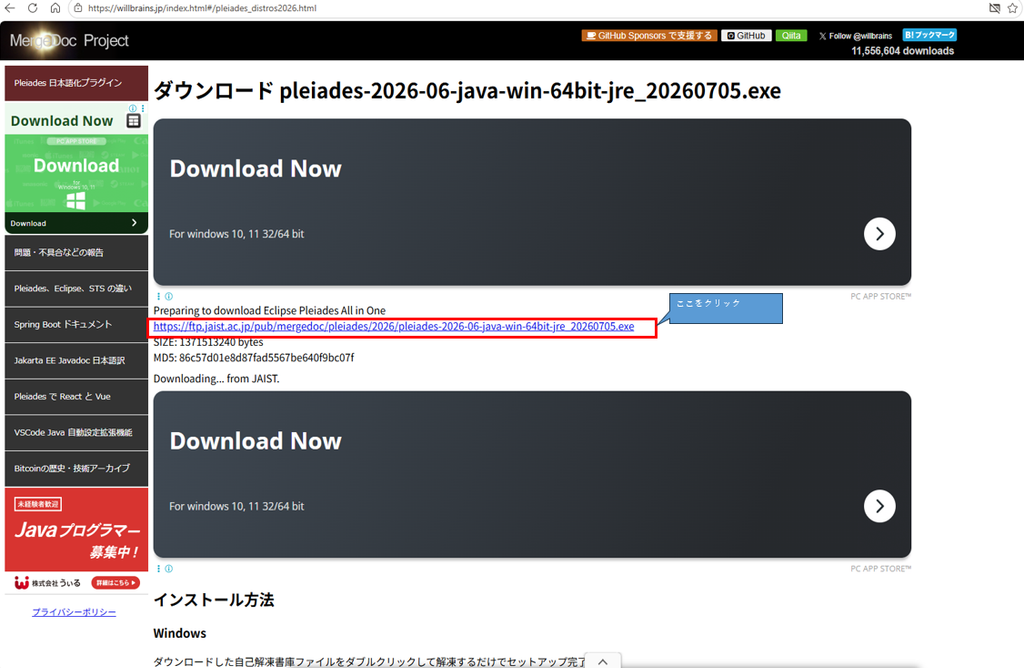
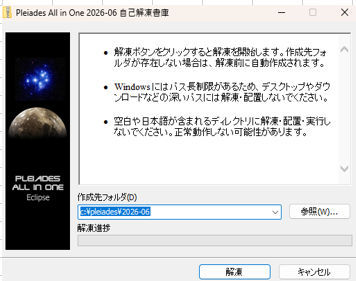
ダウンロードしたファイルをダブルクリックすると、Pleiadesの展開画面が表示されます。
「作成先フォルダ」は、基本的には初期設定のままで大丈夫です。
今回は C:\pleiades\2026-06 に展開します。
作成先を確認したら、「解凍」をクリックしてください。
Eclipseを起動しよう
Pleiadesの準備ができたら、Eclipseを起動してみましょう。
展開したPleiadesフォルダの中にある「eclipse」フォルダを開きます。
今回の例では C:\pleiades\2026-06\eclipse です。
同じような名前のファイルがいくつかありますが、種類が「アプリケーション」になっている eclipse を選んでください。
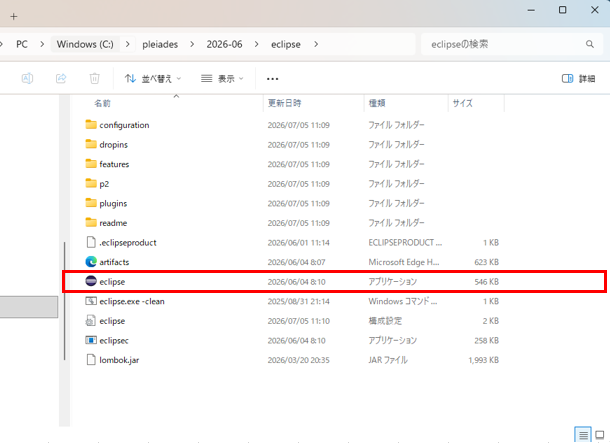
「eclipse」をダブルクリックすると、Eclipseが起動します。
初回起動時は、起動まで少し時間がかかることがあります。
画面が表示されるまでそのまま待ちましょう。
ワークスペースを設定しよう
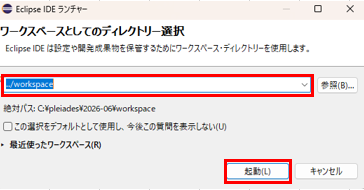
Eclipseを起動すると、最初に「ワークスペース」を選択する画面が表示されます。
ワークスペースとは、これから作成するJavaのプログラムや設定などを保存しておく場所です。
この講座では、基本的に初期設定のまま進めます。
保存先を確認したら、「起動」をクリックしてください。
Eclipseの画面を確認しよう
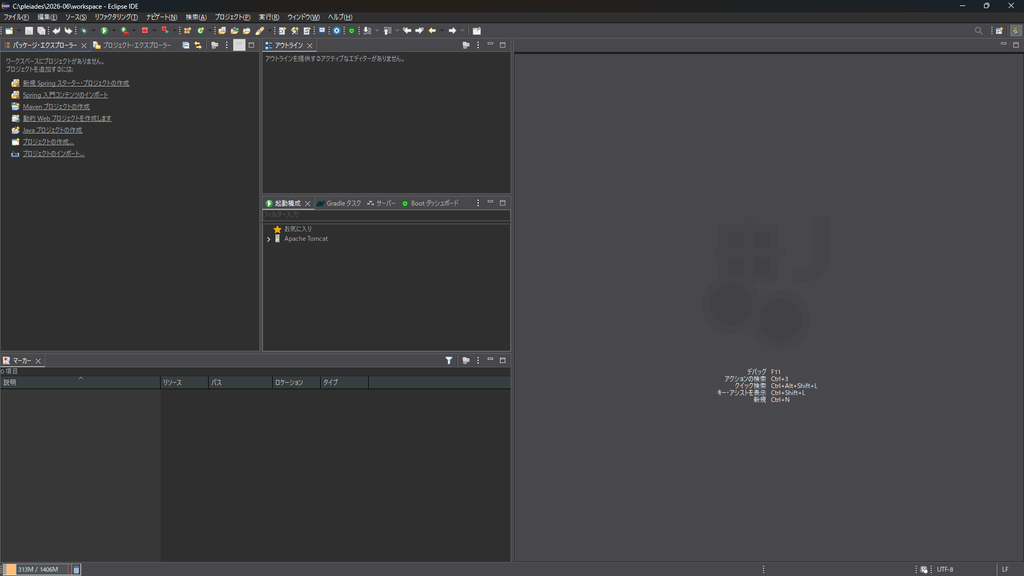
Eclipseが起動すると、Javaのプログラムを作成するための画面が表示されます。
Eclipseには、プログラムを書く場所や、作成したファイルを確認する場所など、いくつかのエリアがあります。
最初からすべての機能を覚える必要はありません。
この講座では、実際にJavaのプログラムを作りながら、必要な機能を少しずつ使っていきます。
Microsoft Defenderの確認画面が表示された場合
Eclipseの初回起動時に、Microsoft Defenderに関する確認画面が表示されることがあります。
この講座では「Microsoft Defender は Eclipse IDE のスキャンを維持します」を選択し、「続行」をクリックします。
※この画面が表示されない場合は、そのまま次へ進んでください。
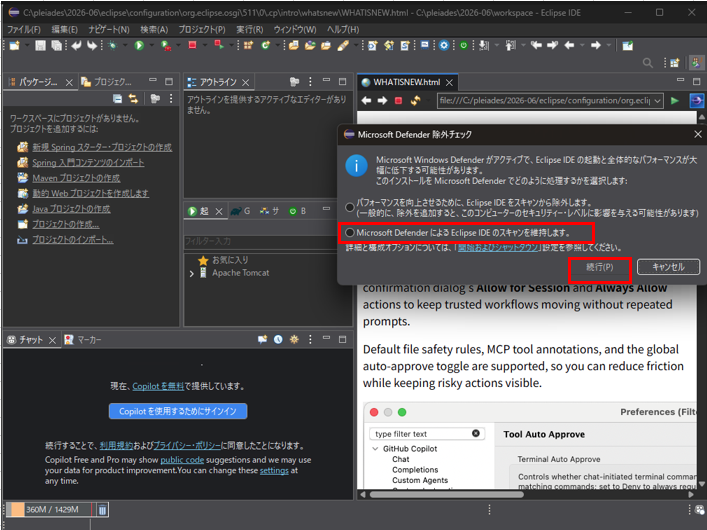
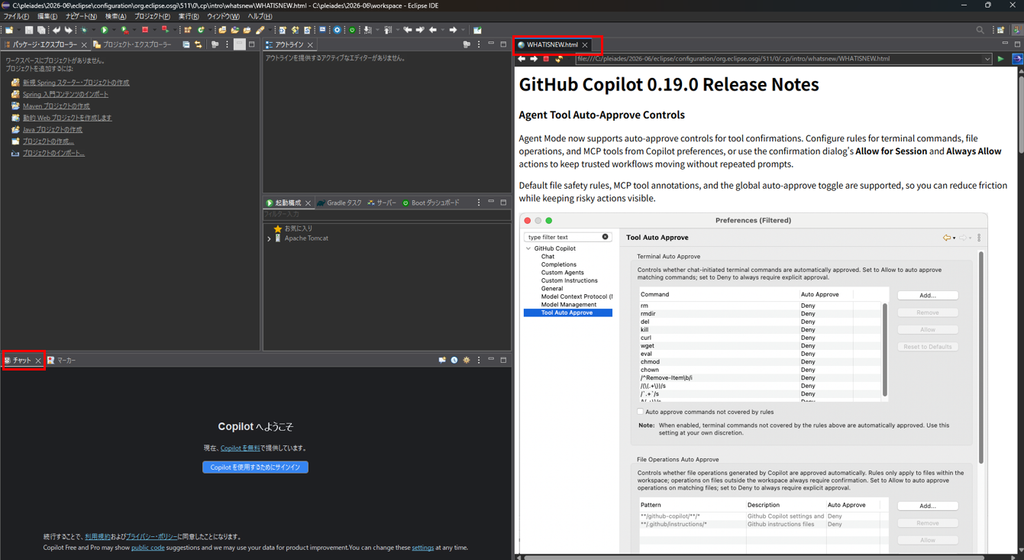
Eclipseが起動すると、初回起動時には新機能の紹介ページなどが表示されることがあります。
今回の講座では使用しないため、中央に表示されている「WHATISNEW.html」のタブは「×」をクリックして閉じて大丈夫です。
また、画面左下にGitHub Copilotの案内が表示されることがありますが、今回の講座では使用しないため、そのままで問題ありません。
※表示される内容はEclipseのバージョンによって異なる場合があります。教材の画面と少し違っていても問題ありません。
Javaが使えるか確認しよう
Eclipseの準備ができたので、実際に簡単なJavaプログラムを作って動かしてみましょう。
今回は、画面に「Hello World」と表示するプログラムを作成します。
正しく実行できれば、Javaを学習するための準備は完了です。
Javaプロジェクトを作成しよう
まずは、Javaのプログラムを作成するためのプロジェクトを用意します。
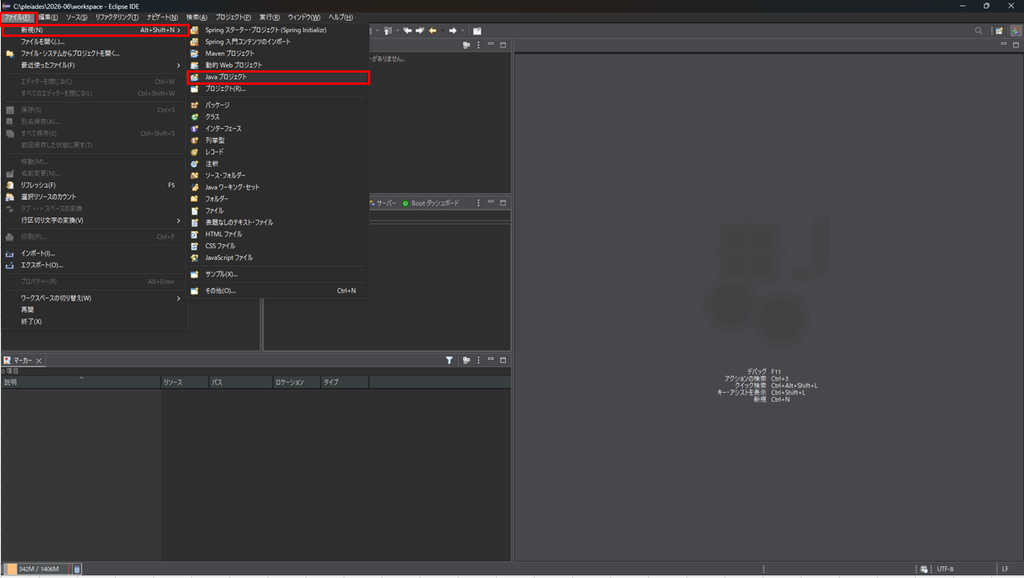
画面上部のメニューから、
「ファイル」→「新規」→「Java プロジェクト」の順にクリックしてください。
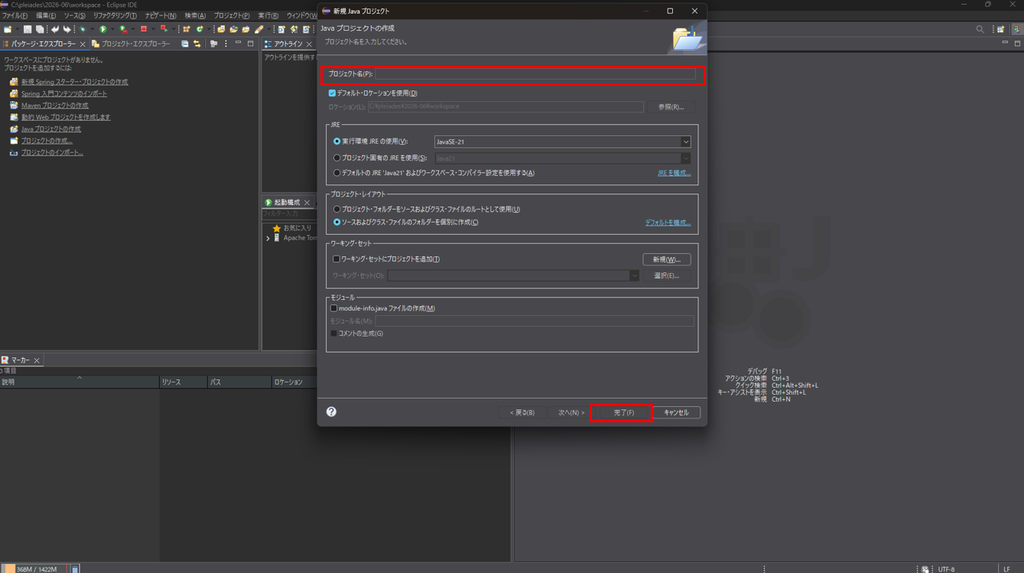
「新規 Java プロジェクト」の画面が表示されたら、次の設定を行います。
今回は「プロジェクト名」に次の名前を入力してください。
JavaBasic
その他の項目は、基本的に初期設定のままで大丈夫です。
入力できたら、画面下の「完了」をクリックします。
「完了」をクリックすると、Javaプロジェクトが作成されます。
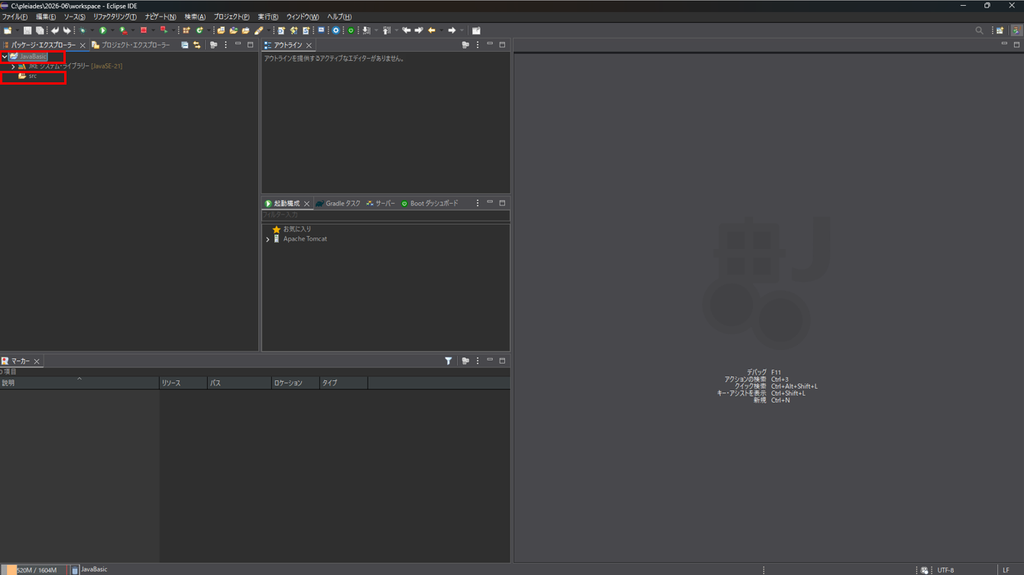
画面左側の「パッケージ・エクスプローラー」に、先ほど入力した「JavaBasic」が表示されていることを確認してください。
「JavaBasic」の左にある「>」をクリックすると、プロジェクトの中身を確認できます。
ここからJavaのプログラムを作成していきます。
クラスを作成しよう
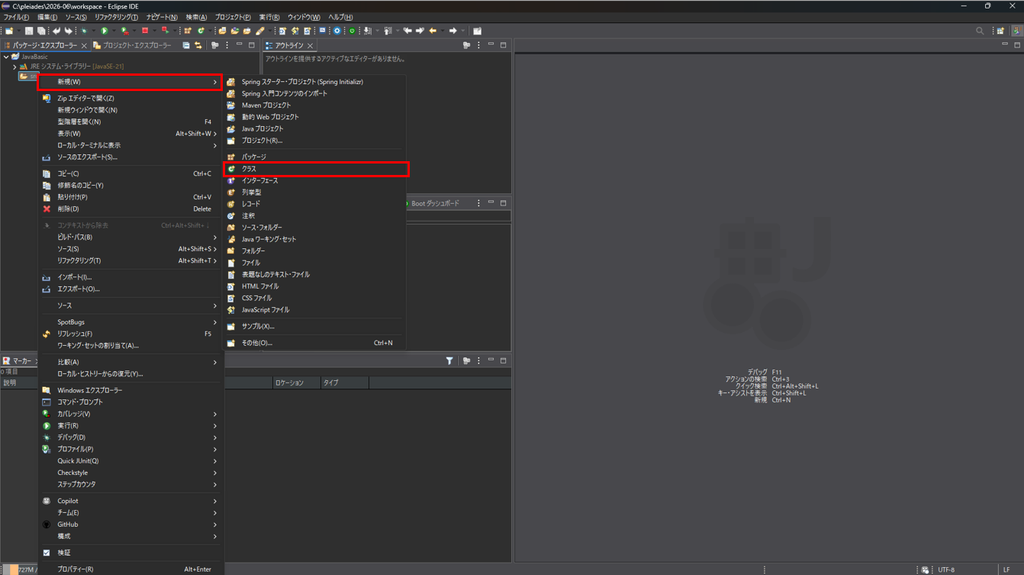
「src」を右クリックし、「新規」→「クラス」をクリックします。
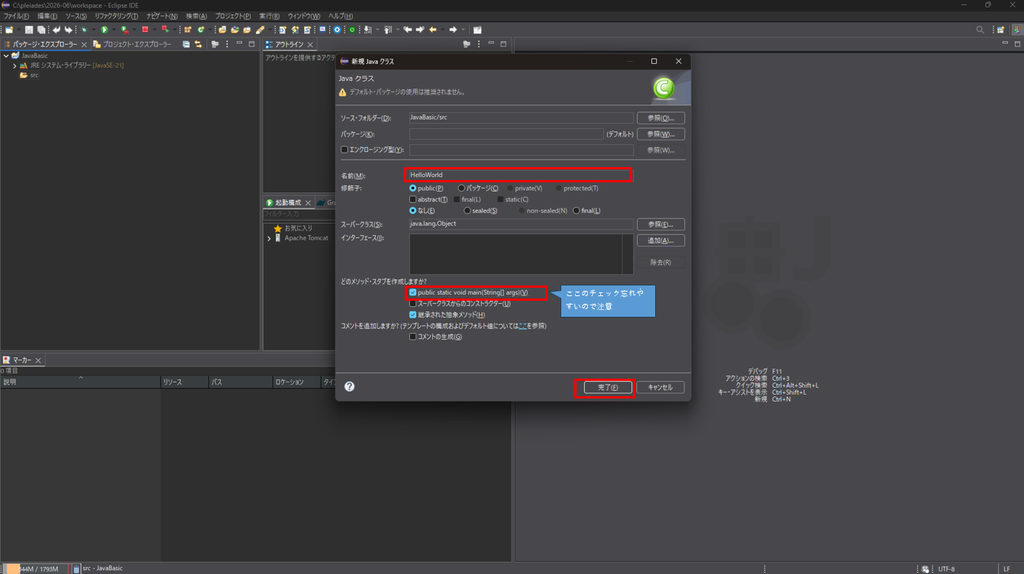
「新規 Java クラス」の画面が表示されたら、「名前」に次のように入力します。
HelloWorld
今回はJavaのプログラムを実行するために、「public static void main(String[] args)」にもチェックを入れておきます。
その他の項目は変更しなくて大丈夫です。
入力とチェックができたら、「完了」をクリックしてください。
「Hello World」と表示してみよう
HelloWorld.java が作成されると、画面中央にプログラムを書くためのエディターが表示されます。
今回は、画面に「Hello World」と表示するプログラムを作成します。
main の { } の中に、次の1行を入力してください。
System.out.println("Hello World");入力すると、次のようになります。
public class HelloWorld {
    public static void main(String[] args) {
        System.out.println("Hello World");
    }
}
今の段階では、コードの細かい意味まで覚える必要はありません。
まずはJavaのプログラムを実際に動かしてみましょう。
プログラムを実行してみよう
プログラムが書けたら、実際に実行してみましょう。
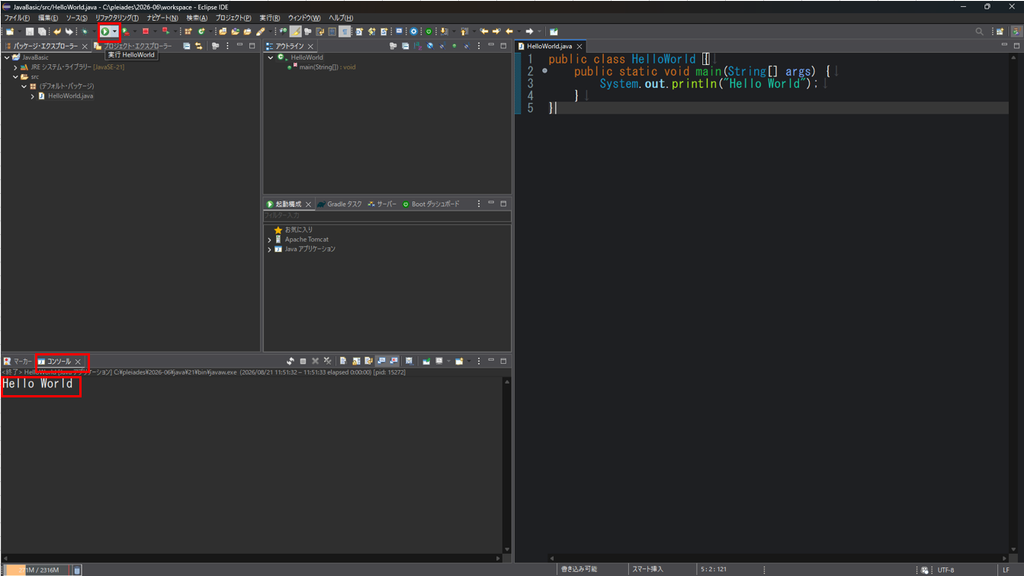
Eclipseの画面上部にある「実行」ボタンをクリックします。
初めて実行する場合は、実行方法を選択する画面が表示されることがあります。その場合は「Java アプリケーション」を選択してください。
※コードが小さくて見づらい場合は、「Ctrl」キーを押しながら「+」キーを押すと文字を大きくできます。「-」キーを押すと小さくできます。
実行結果を確認しよう
画面下の「コンソール」に、Hello World
と表示されていれば、プログラムは正しく実行できています。
これでJavaのプログラムを作成して実行する準備は完了です。
エラーが表示されたら?
ここまでと同じようにコードを書いたつもりでも、実行しようとしたときにエラーが表示されることがあります。
例えば、コードを書き写すときに記号を忘れたり、文字を間違えたりした場合です。
次のコードを見てみましょう。
System.out.println("Hello Java!")一見すると問題なさそうですが、行の最後に;がありません。
Javaでは、このような書き間違いがあるとエラーになります。
エラーが出たら、まず場所を確認しよう
Eclipseでは、コードに問題があると赤い波線やエラーを示すマークが表示されることがあります。
エラーが出たときに、コード全体を最初から書き直す必要はありません。
まずは、
「どのあたりにエラーが表示されているか」
を確認して、その周辺のコードを見てみましょう。
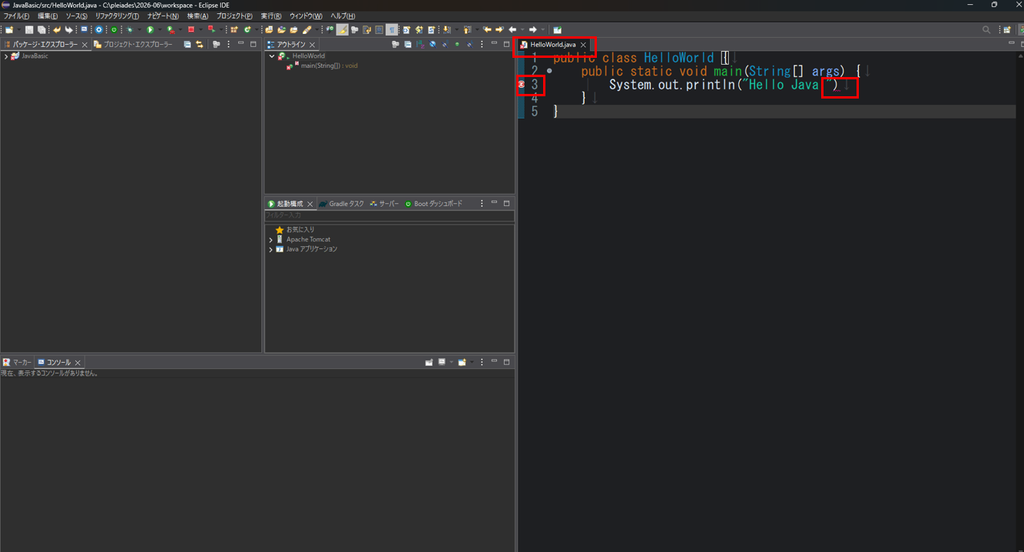
今回なら、;を追加して、
System.out.println("Hello Java!");とすれば修正できます。
エラーが出たときは、まず場所を確認する
最初のうちは、エラーメッセージを見ても何が書いてあるのか分からないことがあります。
今の段階では、すべての意味を理解できなくても大丈夫です。
まずは、
エラーが表示されている場所を確認する
↓
その周辺に書き間違いがないか確認する
という流れを覚えておきましょう。
エラーメッセージの詳しい読み方については、もう少しJavaに慣れてから学んでいきます。
エラーが出ても、全部書き直さなくて大丈夫♪
まずは赤い印の近くを見て、「どこが違うのかな?」って探してみよう!
次のSTEPへ
ここまでで、Javaのプログラムを作成して実行するところまでできました。
次のSTEPでは、プログラムの中で数値や文字などのデータを扱うために使う「変数」と「データ型」について学びます。
Javaでは、
int age = 20;
String name = "Lumy";
のように、データを変数に入れて扱うことができます。
「intやStringって何?」というところから順番に見ていきましょう。
学習内容を確認したいときは、Java入門の一覧から各STEPを確認できます。